Postagens

Instalando Github Desktop no Ubuntu 20.04LTS

$ wget -qO - https://packagecloud.io/shiftkey/desktop/gpgkey | sudo tee /etc/apt/trusted.gpg.d/shiftkey-desktop.asc > /dev/null $ sudo sh -c 'echo "deb [arch=amd64] https://packagecloud.io/shiftkey/desktop/any/ any main" > /etc/apt/sources.list.d/packagecloud-shiftky-desktop.list' $ sudo apt update $ sudo apt install github-desktop

Instalando PHP 7.4 com Nginx + XDebug 2 no Ubuntu 20.04 LTS

 $ sudo apt install nginx php-fpm php-apcu php-zip php-mysql php-json php-mbstring php-intl php-tidy php-xdebug php-xml php-dev $ sudo nano /etc/php/7.4/mods-available/xdebug.ini zend_extension=xdebug.so xdebug.remote_autostart = 1 xdebug.remote_enable = 1 xdebug.remote_handler = dbgp xdebug.remote_log = /var/log/xdebug_remote.log xdebug.remote_mode = req xdebug.remote_port = 9001 xdebug.show_error_trace = 1 xdebug.remote_connect_back = 1  xdebug.max_nesting_level = 1000  Se você usa o VSCode utilize a seguinte configuração no launch.json: {     // Use IntelliSense to learn about possible attributes.     // Hover to view descriptions of existing attributes.     // For more information, visit: https://go.microsoft.com/fwlink/?linkid=830387     "version": "0.2.0",     "configurations": [         {             "name": "Listen for XDebug",           ...

Como instalar o Kitematic (Docker Hub) para Ubuntu 20.04 LTS

Acesse https://github.com/docker/kitematic/releases e faça o download da última versão estável do arquivo DEB disponível para o Ubuntu, exemplo: $ wget -v https://github.com/docker/kitematic/releases/download/v0.17.13/ Kitematic-0.17.13-Ubuntu.zip $ unzip Kitematic-0.17.13-Ubuntu.zip $ sudo dpkg -i Kitematic-0.17.13_amd64. deb $ sudo apt install -f Pronto!

Como instalar o docker no Ubuntu 20.04 LTS

$ sudo apt docker.io $ sudo groupadd docker && sudo usermod -aG docker $USER && newgrp docker Teste sem o sudo: $ docker run hello-world

Instalar Android Studio no Ubuntu 20.04 LTS

OPÇÃO 1 (recomendado) $ sudo snap install android-studio --classic OPÇÃO 2 $ sudo apt-get install libc6:i386 libncurses5:i386 libstdc++6:i386 lib32z1 libbz2-1.0:i386 Fazer download do Android Studio em https://developer.android.com/studio $ cd ~/Downloads $ tar zxvf android-studio-ide-XXX.XXXXXXX-linux.tar.gz $ cd android-studio-ide-XXX.XXXXXXX-linux $ sudo mv android-studio/ /opt/ $ sudo apt install qemu-kvm libvirt-clients libvirt-daemon-system bridge-utils virt-manager $ cd /opt/android-studio/bin $ ./studio.sh VARIÁVEIS DE AMBIENTE Editar /etc/environment e adicionar as linhas em negrito a seguir: PATH="/usr/local/sbin:/usr/local/bin:/usr/sbin:/usr/bin:/sbin:/bin:/usr/games:/usr/local/games:/snap/bin :/home/ ${USER} /Android/Sdk/emulator:/home/${USER}/Android/Sdk/tools:/home/${USER}/Android/Sdk/tools/bin:/home/${USER}/Android/Sdk/platform-tools" JAVA_HOME="/usr/lib/jvm/java-11-openjdk-amd64" JRE_HOME="/usr/lib/jvm/java-11-openjdk/amd64" CATALINA_HOME=...

Como instalar o OpenJDK 11 no Ubuntu 20.04 LTS

$ sudo apt install default-jdk Adicione a seguinte linha em /etc/environment: JAVA_HOME="/usr/lib/jvm/java-11-openjdk-amd64" ... para testar, digite: $ source /etc/environment $ echo $JAVA_HOME

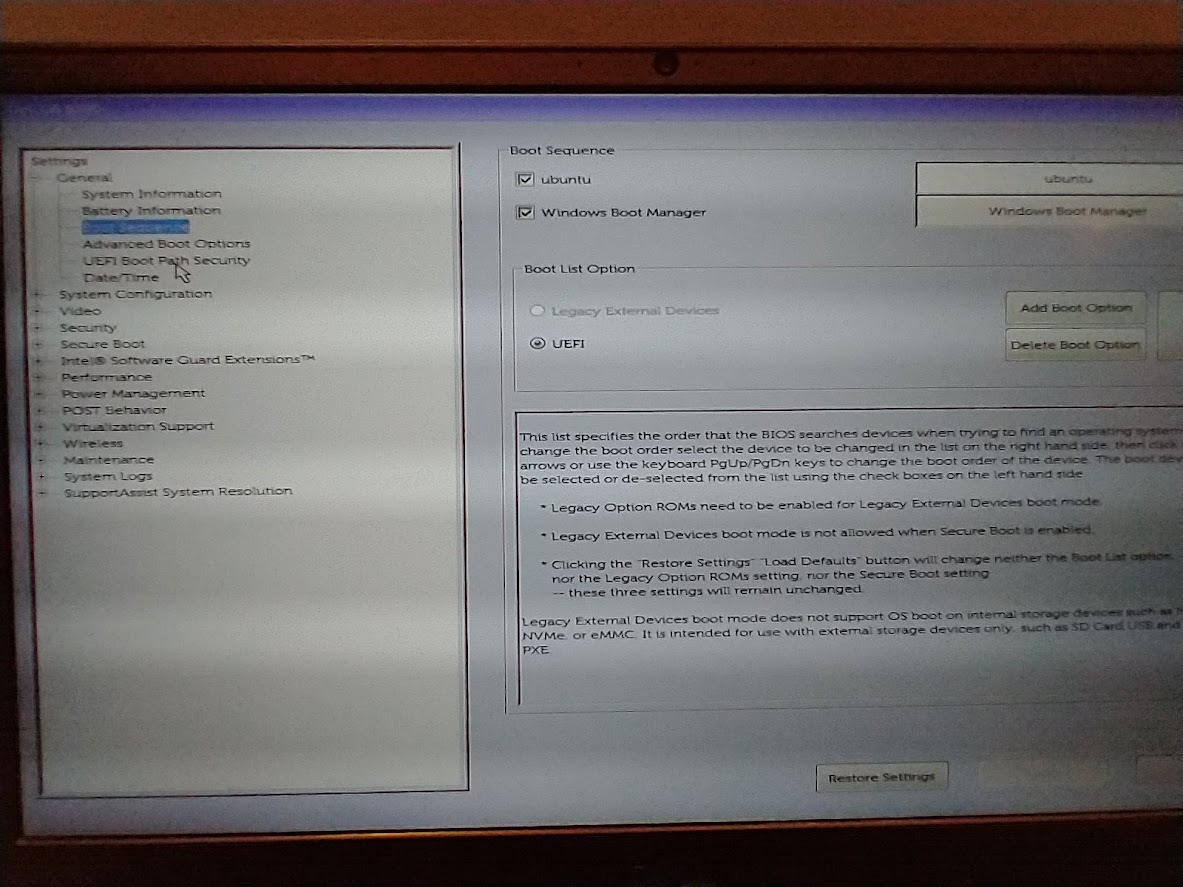
Dicas ao instalar Ubuntu 20.04LTS com UEFI no Dell G5

Imagem
Sugiro que você leia todo este tutorial antes de executar os passos aí no seu notebook para evitar retrabalho. Se você não conseguir instalar logo de primeira, tente de novo. Se você encontrar alguma dificuldade, preste atenção aos detalhes, reveja todas as suas etapas e tente novamente. Escrevi esse tutorial pra eu mesmo poder relembrar no futuro, e compartilho com vocês pois creio que a dúvida pode não ser só minha. Bom trabalho! Configurando a BIOS Utilize a tecla F2 para acessar Setup/BIOS Certifique-se de que o BIOS esteja definido como UEFI Desative  Legacy option ROMS (ROMs opcionais legadas) Ative  Enable secure boot (Ativar o boot seguro) Salve, reinicie a máquina, e inicie a instalação do Ubuntu via USB (leia o tópico " Instalando o Ubuntu " logo abaixo, depois retorne para a etapa 6 para continuar). Após finalizado a instalação, entre novamente no Setup/BIOS usando a tecla F2 Escolha a opção Boot Sequence (Sequência de Boot) no menu sidebar esquerdo Na tela Boot...